
Mac电脑使用教程
这是 Mac OS 系统的使用介绍
完成下面两步,即可使用小飞侠VPN。
1. 下载安装
下载与安装说明
下载地址:点击下载
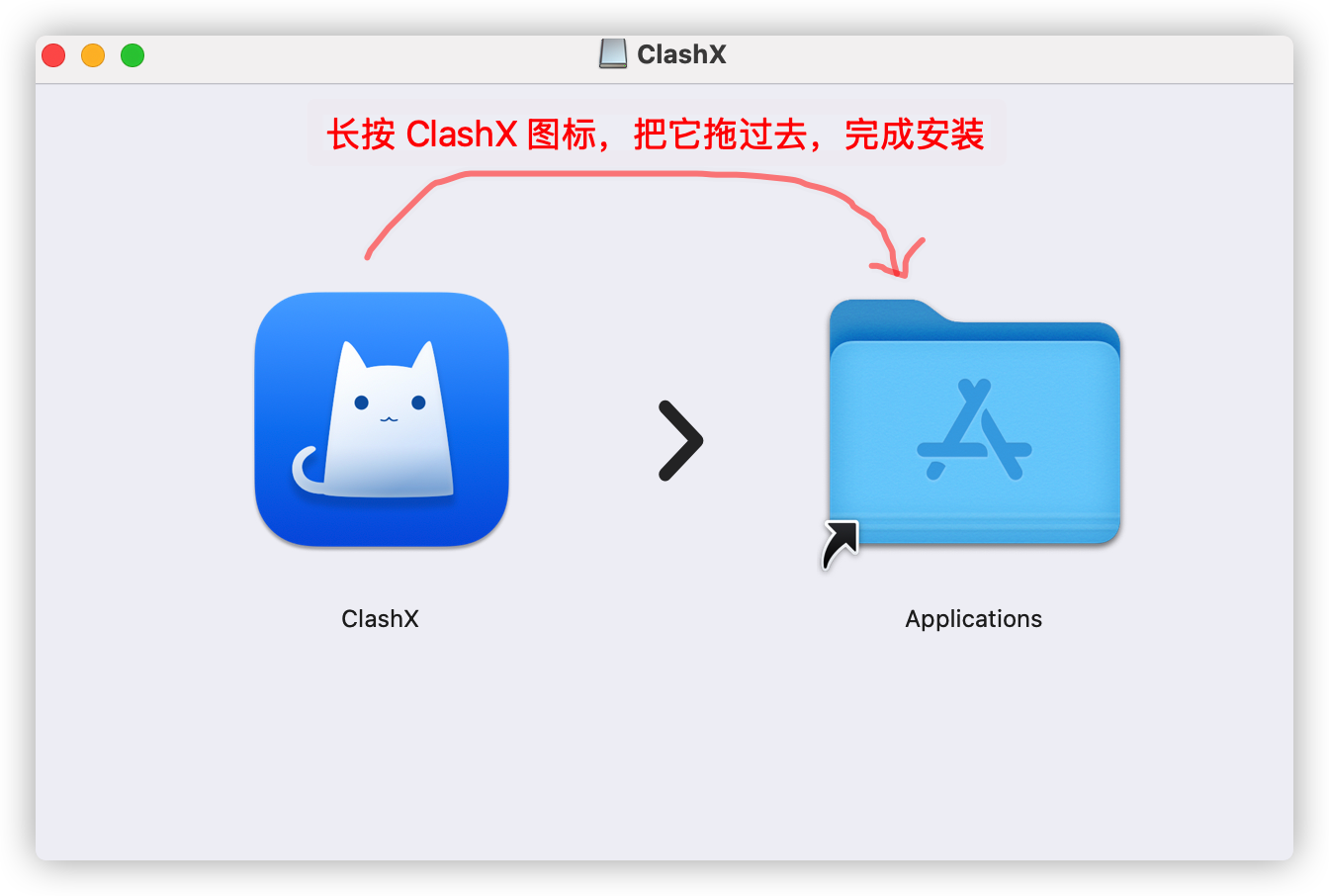
打开下载的 ClashX.dmg 文件,将 ClashX 拖拽到 Applications文件夹 中,完成安装。
注意事项一
首次打开的时候,可能会有 <安全提示>,点击 <打开> 即可。
注意事项二
如果出现 <自动核查更新?> 的提示框,可根据您的情况,自行选择 <检查> 或 <不检查>。
2. 使用订阅链接
2.1 导入订阅链接
在使用订阅链接前,点击这里 完成购买。
步骤一
进入到 小飞侠 首页,点击右下位置的 <使用订阅> 按钮。在出现的弹框中,点击 <导入到 Clash Meta> 按钮。
步骤二
此时,会自动弹出 <打开 Clash 客户端> 的提示框。点击 <打开ClashX Pro> 按钮。
步骤三
在 <小飞侠客户端(ClashX)> 弹出的 <添加托管配置文件> 界面,点击 <确定> 按钮。完成后,再点击下面的 <更新> 按钮,即成功导入了订阅链接。
2.2 开启系统代理
步骤一
点击顶部菜单栏上的 Clash 图标,在出现的主菜单中,点击 <设置为系统代理> 按钮,即开启了系统代理。
常见问题与解答
首次使用时,出现无法使用的问题怎么办?
若首次安装后无法使用,可以退出应用,重新打开就好;
如果还不行,尝试卸载软件,重启设备,再重新进行安装就可以了。
代理模式都有哪些?并且分别表示什么?
在代理模式中,
- 规则:国内数据走本地网络,国外数据走代理网络(有少量误判的情况)
- 全局:所有数据都走代理网络,包括国内数据(部分国外网站不设置全局无法加速或访问)
- 直连:所有数据都走本地网络,等同于断开代
导入订阅链接时,如果失败了,怎么办?
步骤一
进入到 小飞侠 首页,点击右下位置的 <使用订阅> 按钮。在出现的弹框中,点击 <复制订阅地址> 按钮。
步骤二
打开 <小飞侠客户端(ClashX)> 的 <主菜单>,依次点击 <配置 -> 托管配置 -> 管理> 按钮。在出现的 <托管的配置文件> 弹框中,点击 添加 按钮。
步骤三
将刚刚复制的地址粘贴进入 <Url> 输入框中,<Config Name> 输入框可随意填写。都填写完成后,再点击 <确定> 按钮。此时便导入了订阅链接。